
Il est crucial de compléter votre profil dès l'initialisation du compte.
Voici pourquoi :
- Vos informations personnelles sont nécessaires pour la création de documents personnalisés.
- L'ajout de votre carte de crédit permet de procéder aux préautorisations nécessaires, notamment pour les frais des huissiers et les frais gouvernementaux (Registre foncier du Québec) ainsi qu'à d'autres déboursés liés à vos transactions.
Vidéo explicative de la configuration initiale
Cette vidéo concise vous montrera comment achever la configuration initiale de votre compte.
Configuration initiale par étapes
Étape 1 : Accéder à votre profil
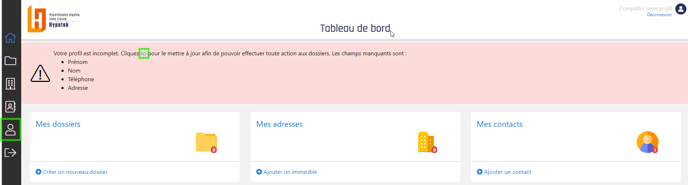
Lorsque vous accédez pour la première fois au tableau de bord Bastia, votre profil sera incomplet. Vous devez donc le mettre à jour en cliquant sur l'un des choix suivants :
- Le bouton « Mon profil » dans l’onglet à gauche; ou
- L'invitation à « Cliquez ici » dans la bande rouge au haut de l'écran.
Les choix sont représentés par des carrés verts ci-dessous :
Étape 2 : Compléter vos informations personnelles
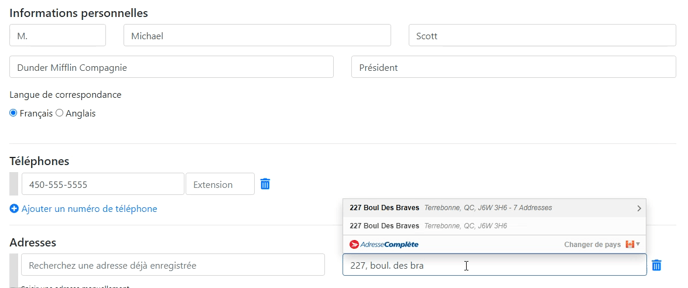
Dans la page « Mon profil », vous serez invité à saisir vos informations personnelles telles que :
- Nom : Par exemple, entrez « Michael Scott ».
- Entreprise : Vous pouvez saisir le nom de votre entreprise (ex. : « Dunder Mifflin »).
Téléphone : Ajoutez votre numéro de téléphone. - Adresse : Vous pouvez soit saisir manuellement votre adresse complète, soit effectuer une recherche d’adresse en saisissant le début de celle-ci. Le système se chargera de remplir les champs restants automatiquement.
Une fois toutes les informations saisies, cliquez sur « Sauvegarder ».
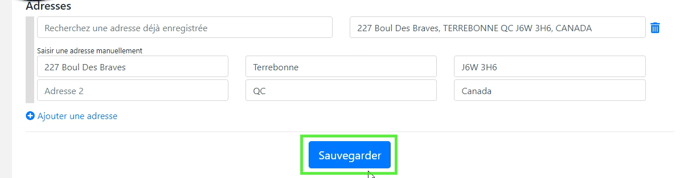
Votre profil sera alors mis à jour et la page sera actualisée.
Étape 3 : Souscrire à un abonnement
Après avoir complété votre profil, vous devrez souscrire à un abonnement. Pour ce faire, cliquez sur « M'abonner » en bas à droite de l'écran:
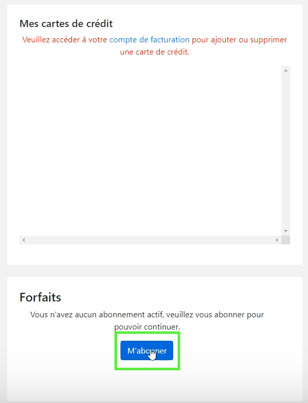
Par défaut, vous serez automatiquement abonné au forfait «Travailleur autonome» qui vous permet de traiter jusqu’à 12 dossiers par année en matière d'hypothèques légales de la construction.
Saviez-vous que tous les comptes bénéficient d'un abonnement gratuit au forfait «Travailleur autonome» lequel vous donne droit à l'ouverture de 12 dossiers par année sans frais annuels.
Si vous avez besoin de traiter plus de dossiers, cliquez sur «Modifier mon abonnement» pour mettre votre forfait à jour. Pour plus d'information sur les abonnements cliquez sur le lien suivant: Gestion de votre abonnement Bastia.
Étape 4 : Ajouter un moyen de paiement
Afin de finaliser la configuration de votre compte, vous devez ajouter un moyen de paiement.
Pour cela :
- Sous l'onglet «Compte de facturation» cliquez sur «Gérer mes modes de paiement et factures»:
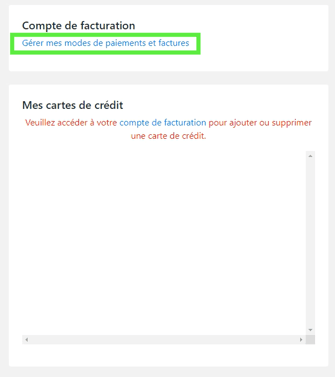
- Cliquez sur «Ajouter un moyen de paiement» et saisissez vos informations de carte de crédit ou de compte bancaire:
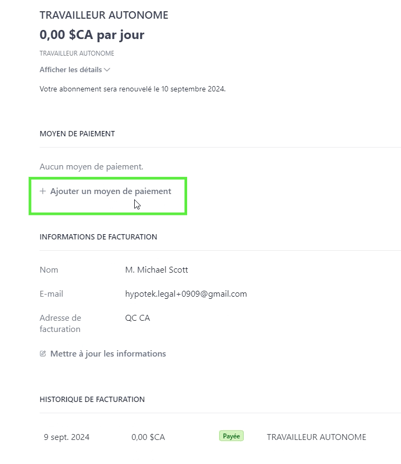
Une fois que votre carte de crédit est ajoutée, elle apparaîtra dans votre profil. Vous pourrez l’utiliser pour les futurs paiements, tels que la modification de votre abonnement ou d’autres frais.
Étape 5 : Créer un nouveau dossier
Une fois que votre profil est complété et que toutes les informations nécessaires sont saisies, vous pouvez commencer à créer des dossiers dans le logiciel Bastia.
Pour émettre une hypothèque légale, veuillez choisir le type d'hypothèque à émettre :
➡️ Hypothèque légale pour la construction ou la rénovation d'un immeuble
➡️ Hypothèque légale d'un syndicat de copropriétaires
➡️ Hypothèque légale résultant d'un jugement
En suivant ces étapes, vous serez prêt à utiliser Bastia efficacement. Si vous avez des questions supplémentaires, n'hésitez pas à nous contacter.